【症状別に解説】インスタが繋がらない原因は?ログイン・読み込み・DMの不具合を検証
Instagramの不具合は、同じ「繋がらない」という症状でも原因が異なります。アプリ自体が起動しないケースと、起動後に特定の機能だけ使えないケースでは、試すべき対処法も変わります。
インスタが開かない・アプリが強制終了する
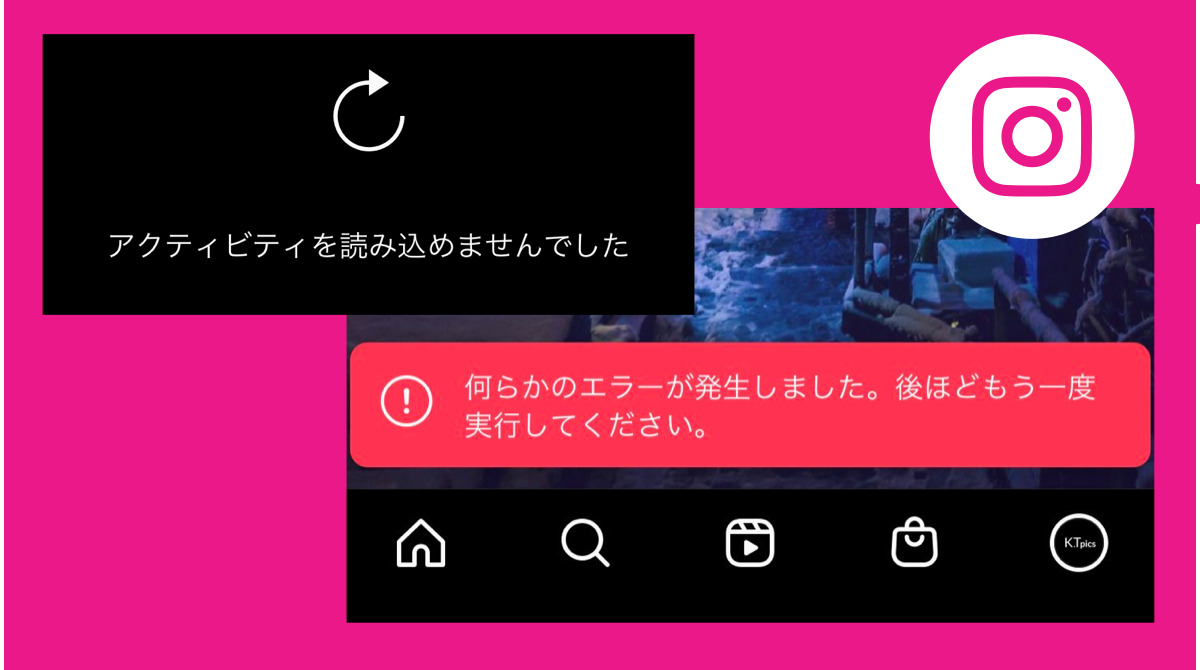
アプリのアイコンをタップしても起動しない、画面が真っ白になる、起動直後に落ちる場合は、次の原因が考えられます。
- Instagramアプリのバージョンが古い。
- 一時ファイルやキャッシュに問題がある。
- スマートフォンの空き容量が不足している。
- OSとアプリの互換性に問題がある。
- Instagram側で一時的な障害が起きている。
特に、アップデート直後からアプリが起動しなくなった場合は、アプリ側の不具合も考えられます。端末を再起動し、App StoreまたはGoogle Playで追加アップデートが配信されていないか確認してください。
インスタの読み込み中が終わらない・フィードが更新されない
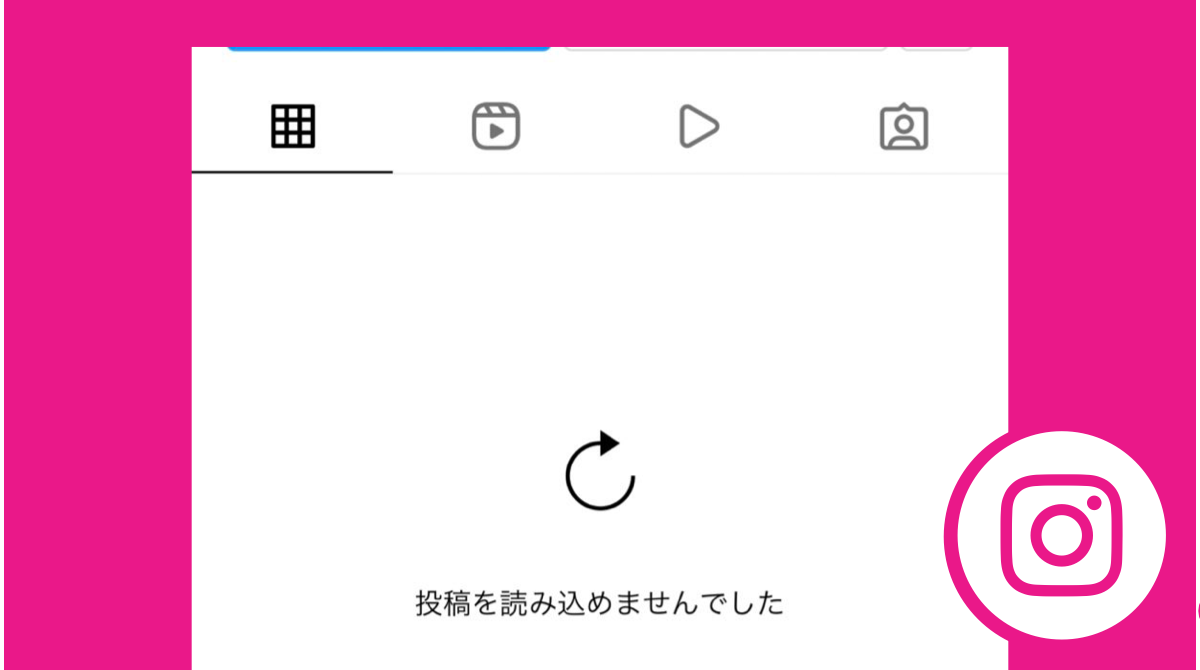
画面に読み込み中の表示が出続ける、ホーム画面の投稿が更新されない、画像や動画が途中で止まる場合は、通信環境を優先して確認します。
スマートフォンがWi-Fiに接続されていても、ルーターからインターネットへの通信が不安定なら、Instagramのデータを取得できません。
また、VPNや通信制限アプリ、広告ブロック機能などが接続を妨げている場合もあります。
Wi-Fiを切ってモバイル通信に変更し、改善するか確認してください。モバイル通信では正常に表示されるなら、自宅や職場のWi-Fi、ルーター、ネットワーク設定などに原因がある可能性が高まります。
インスタにログインできない・認証エラーが出る
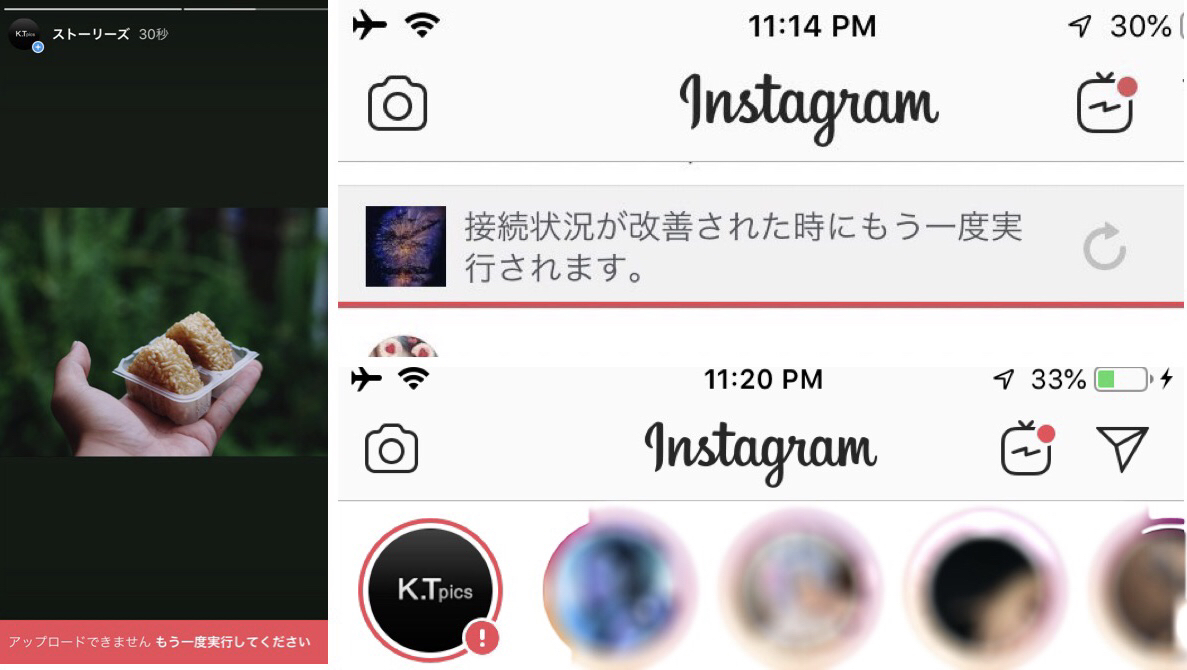
ログイン画面から先に進めない場合は、サーバー障害だけでなく、アカウントの認証情報も確認する必要があります。
代表的な原因は次のとおりです。
- パスワードやユーザーネームの入力間違い。
- 二段階認証コードを受信できない。
- 登録メールアドレスや電話番号を利用できない。
- 不審なログインが検出されている。
- アカウントに一時的な利用制限がかかっている。
まずはブラウザ版でログインできるか試し、ログイン情報が正しいか確認しましょう。
パスワードを忘れた場合は、Instagramの公式アカウント復旧手続きを利用します。何度もログインを繰り返したり、短時間にパスワード変更を連続したりすることは避けてください。
また、アカウント復旧を代行すると称する第三者にパスワードや認証コードを教えてはいけません。
インスタに投稿できない・写真や動画をアップロードできない
投稿ボタンを押しても進まない、アップロード中にエラーになる、リール動画が公開されない場合は、通信状態と端末の保存容量を確認します。
写真や動画のアップロードは、タイムラインを閲覧する場合よりも通信環境の影響を受けやすい処理です。特に動画はファイルサイズが大きいため、通信が不安定だと途中で失敗することがあります。
また、スマートフォンの写真ライブラリへのアクセス権限が無効になっていると、投稿画面で画像を選択できない場合があります。
通信を安定させ、写真へのアクセス権限、空き容量、アプリの更新状況を確認しましょう。投稿が反映されたか分からない場合は、同じ内容を何度も送信せず、プロフィール画面を更新して公開状態を確認してください。
インスタのDMが送れない・メッセージが届かない
DMの送信ボタンを押してもメッセージが送れない場合、原因は通信障害だけとは限りません。
特定の相手にだけ送れないのか、すべての相手に送れないのかを比較することが重要です。
- 全員に送信できない:通信環境やInstagramのメッセージ機能の障害を確認。
- 特定の相手だけ送れない:相手のアカウント状態やプライバシー設定などを確認。
- 画像や動画だけ送れない:ファイルや通信環境、アプリの権限を確認。
- 通知だけ届かない:通知設定や端末側の通知制限を確認。
DMの不具合が疑われる場合は、テキストメッセージと画像添付の両方を試し、どの操作で失敗するかを確認すると原因を絞り込めます。
インスタのストーリーが表示されない・見られない
ストーリーの一覧が表示されない、特定のユーザーのストーリーだけ見られない場合は、アプリの不具合とアカウントの公開設定を区別する必要があります。
例えば、ストーリーの公開範囲が限定されている場合や、投稿者が公開後に削除した場合、閲覧できないことがあります。ミュート設定や相手側の公開範囲の変更も考えられます。
一方、複数のアカウントのストーリーが一斉に読み込めなくなった場合は、通信環境やアプリの一時的な不具合を疑うべきです。
一人の投稿だけ見られない場合と、誰の投稿も表示されない場合を分けることが、無駄な設定変更を避けるポイントです。
【完全対処ガイド】インスタ不具合を直す方法!通信環境・iPhone・Android別に解説
大規模障害が確認されていない状況で不具合が続くなら、次の手順を上から順番に試すのがおすすめです。
対処法1:Wi-Fiとモバイル通信を切り替える
最初に試したいのが通信環境の変更です。
- スマートフォンのWi-Fiをオフにする。
- モバイル通信でInstagramを開く。
- フィードやストーリーが正常に表示されるか確認する。
- 改善した場合はWi-Fiに戻し、再度動作を確認する。
Wi-Fiだけで不具合が起きる場合は、ルーターの再起動やネットワーク設定を確認します。モバイル通信だけで発生する場合は、通信事業者の障害情報やデータ通信の利用設定も調べましょう。
対処法2:Instagramアプリを終了してスマートフォンを再起動する
アプリが一時的にフリーズしている場合は、完全に終了して再度起動することで改善することがあります。
それでも解決しない場合は、スマートフォン本体を再起動してください。バックグラウンドで動作している処理や一時的な通信エラーがリセットされる可能性があります。
対処法3:Instagramを最新版にアップデートする
古いバージョンのアプリを利用していると、最新のOSやサーバー側の仕様との相性によって問題が発生する場合があります。
iPhoneの場合
- App Storeを開く。
- 画面上部のアカウントアイコンをタップする。
- 利用可能なアップデートを確認する。
- Instagramに更新ボタンが表示されていれば実行する。
Androidの場合
- Google Playを開く。
- アカウントアイコンをタップする。
- アプリとデバイスの管理を選択する。
- Instagramのアップデートを実行する。
アプリだけでなく、iOSやAndroidのシステムアップデートも確認しておきましょう。GoogleのAndroidヘルプでも、アプリが正常に動作しない場合の基本的な対処として、端末の再起動やアプリ・OSの更新、キャッシュの削除などを案内しています。
対処法4:Instagramのキャッシュを削除する
キャッシュとは、アプリが画像や情報を素早く表示するために一時保存しているデータです。
一時ファイルに問題が生じると、読み込みが終わらない、画像が表示されない、アプリが不安定になるといった症状につながる場合があります。
Androidでの操作手順
- スマートフォンの設定を開く。
- 「アプリ」または「アプリ管理」を選択する。
- Instagramを選ぶ。
- 「ストレージとキャッシュ」を開く。
- 「キャッシュを削除」をタップする。
機種によって設定画面の名称は異なりますが、基本的にはアプリ情報から操作できます。
iPhoneでの操作
iPhoneにはAndroidのようなアプリ単位のキャッシュ削除ボタンが通常ありません。
設定の「一般」から「iPhoneストレージ」を開き、Instagramを選択してアプリを取り除く方法や、アプリを削除して再インストールする方法があります。
ただし、アプリの削除やデータの消去を行うと、ログイン情報の再入力が必要になることがあります。保存していない下書きなどが失われる可能性もあるため、先に必要なデータを確認してください。
注意:Androidの「キャッシュを削除」と「データを削除」は別の操作です。データを削除するとログアウトする場合があるため、パスワードや二段階認証の利用手段を確認してから実行しましょう。
対処法5:VPN・通信制限・アプリの権限を確認する
VPNやセキュリティアプリ、広告ブロック機能などが通信に影響している場合もあります。
一時的にVPNをオフにして接続を試し、改善するか確認してください。学校や会社のネットワークでは、管理者によって一部の通信が制限されている場合もあります。
また、写真、カメラ、マイクなどのアクセス権限が無効になっていると、投稿やストーリー作成など特定の機能だけ使えなくなることがあります。
設定画面からInstagramに必要な権限が付与されているか確認しましょう。
対処法6:アプリを再インストールする
再起動、通信環境の変更、アップデート、キャッシュの確認でも直らない場合は、再インストールを検討します。
ただし、再インストールは最後の手段に近い対処法です。先にログインできるメールアドレスやパスワード、二段階認証の利用手段を確認してください。
Instagramの写真やプロフィールなど、アカウントに保存されている情報と、端末内にだけ保存されている下書きなどは区別する必要があります。
アプリを入れ直してもInstagram側のサーバー障害が原因なら改善しません。障害報告が増加しているときは、無理に再インストールせず復旧を待つ方が合理的です。
【プロの結論】インスタ不具合今日の正しい判断基準と復旧までの対応
2026年10月30日の状況で重要なのは、Instagram全体の障害と、個別の利用環境で起きている不具合を混同しないことです。
Downdetector Japanでは大規模障害を示す状況が確認されておらず、外部監視サービスの国内報告も少数にとどまっています。そのため、現在インスタが使えない人は、まず通信環境と端末側の状態を調べるのが現実的です。
今すぐ復旧を待つべきケース
次のような状態なら、Instagram側の障害を疑って復旧情報を確認しながら待つ判断が適しています。
- 複数の友人や家族も同時にInstagramを利用できない。
- Wi-Fiとモバイル通信の両方で同じエラーが出る。
- 複数の端末で同じ症状が発生する。
- Downdetectorの障害報告が急増している。
- フィード、DM、投稿など複数の機能が同時に停止している。
この場合、端末の設定を何度も変更するより、一定時間を置いて復旧状況を確認する方が効率的です。
自分の端末を優先して調べるべきケース
反対に、ほかの人は正常に利用できている、自分のスマートフォンだけでエラーが出る、ブラウザ版では正常に動作するといった場合は、端末やアプリ側の問題を優先して調べましょう。
特に、Wi-Fiでは使えないがモバイル通信なら使える場合は、Instagramのサーバー障害よりもネットワーク側の問題を疑うのが合理的です。
不具合が続く場合はInstagramに問題を報告する
基本的な対処法を試しても改善しない場合は、Instagramのアプリ内から不具合を報告できます。
- プロフィール画面を開く。
- 右上のメニューをタップする。
- 「ヘルプ」を選択する。
- 「問題を報告」を選ぶ。
- 発生している症状を具体的に入力する。
報告するときは、スマートフォンの機種、OSのバージョン、Instagramのバージョン、発生した日時、エラーが出た操作などを整理しておくと状況が伝わりやすくなります。
スクリーンショットを添付できる場合は、エラー画面も記録しておくと役立ちます。
また、企業や店舗の公式アカウントを運用している場合は、投稿やDMが正常に利用できない時間帯を記録しておくと、業務への影響を把握しやすくなります。
インスタ不具合今日に関するよくある質問(FAQ)
Q1:2026年10月30日現在、インスタで大規模障害は発生していますか? A1:Downdetector Japanでは、確認時点で大規模障害を示す報告はありません。外部監視サービスでも日本国内の報告は少数です。ただし、特定の機能や端末で発生する個別の不具合までは否定できません。
Q2:インスタが繋がらないのは自分だけですか? A2:ほかの利用者も同じ症状ならInstagram側の障害が疑われます。自分だけの場合は、Wi-Fiやモバイル通信、アプリのキャッシュ、端末の設定を確認してください。ブラウザ版で利用できるか試す方法も有効です。
Q3:インスタの読み込み中が終わらない場合はどうすればいいですか? A3:まずWi-Fiとモバイル通信を切り替え、アプリを終了してスマートフォンを再起動してください。その後、Instagramのアップデートやキャッシュを確認します。Androidは設定からキャッシュを削除でき、iPhoneはアプリの取り除きや再インストールを検討できます。
Q4:インスタのDMやストーリーだけ使えない場合も障害ですか? A4:必ずしも全体障害とは限りません。DMは相手側の設定やアカウント状態、ストーリーは公開範囲や投稿の削除なども関係します。複数の相手や機能で同じ問題が起きているか比較してください。
Q5:インスタのキャッシュを削除すると投稿やDMは消えますか? A5:Androidで通常のキャッシュ削除を行う場合、基本的には一時ファイルを消す操作であり、アカウント上の投稿やDMを削除するものではありません。ただし、データ削除やアプリの再インストールでは端末内の情報や下書きに影響する可能性があります。
まとめ:2026年10月30日のインスタ不具合は状況確認と原因の切り分けが重要
2026年10月30日現在、Instagramでは大規模な障害を示す明確な状況は確認されていません。Downdetector Japanでは現在の問題は報告されておらず、外部監視サービスの日本国内の報告も少数です。
一方、インスタが開かない、ログインできない、読み込みが終わらない、投稿できない、DMが送れないといった問題は、端末や通信環境によって個別に発生する可能性があります。
困ったときは、次の順番で確認すると無駄な操作を減らせます。
- 最初に:Downdetectorで全体的な障害の有無を確認する。
- 次に:Wi-Fiとモバイル通信を切り替える。
- その後:ブラウザ版でログインや閲覧を試す。
- 改善しない場合:アプリの再起動、アップデート、キャッシュ削除を行う。
- 最後に:再インストールやInstagramへの不具合報告を検討する。
Instagramの障害状況は時間とともに変化します。今は正常と表示されていても、その後に障害が発生する可能性はあります。反対に、自分の端末だけで起きている不具合なら、適切な手順で改善できる場合もあります。
「みんなが使えないのか」「自分の環境だけで起きているのか」を最初に見極めること。それが、インスタ不具合今日の状況を正しく判断し、最短で復旧につなげるためのポイントです。
芸能・ゴシップ領域を10年以上取材。テレビ局・芸能事務所の発表を一次情報として確認し、噂と事実を分けて記事化することを方針としています。
